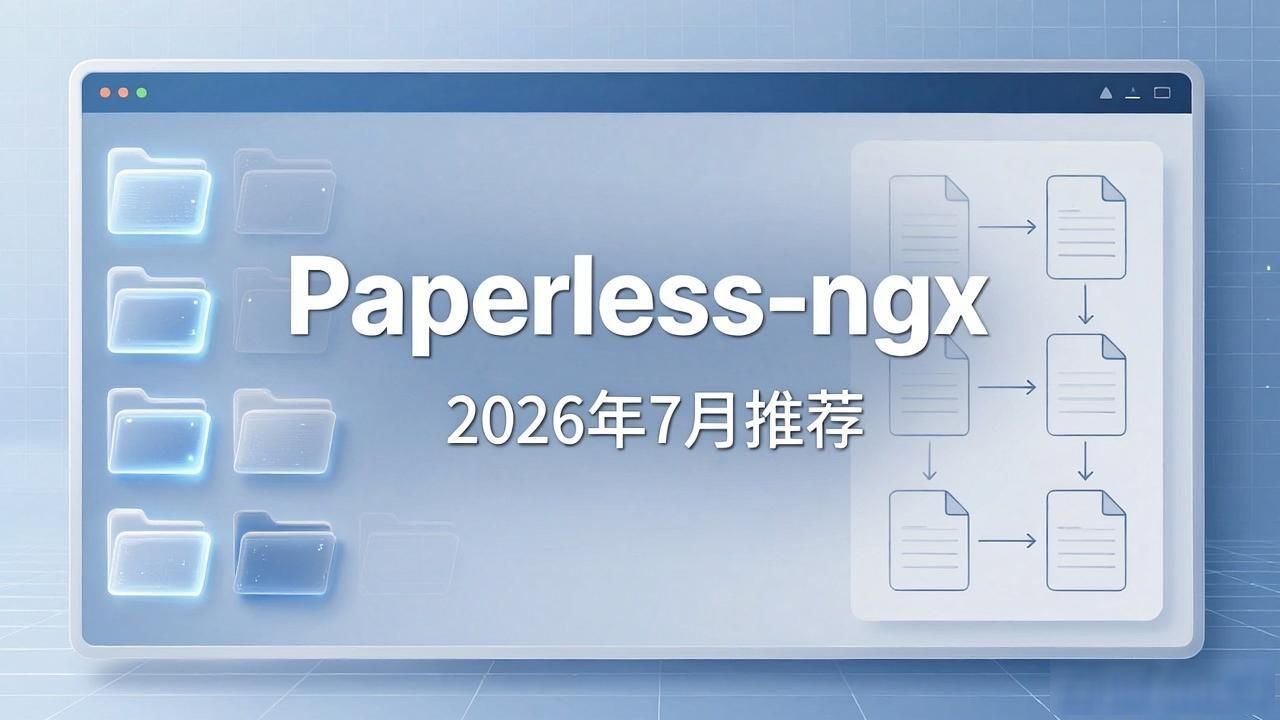
近期于 GitHub 上发觉一个有着 25K 以上 Star 的开源项目, 该项目能将家中的合同扫描进去, 能将家中的发票扫描进去,能将家中的证件扫描进去, 能将家中的收据扫描进去, 之后会自动识别文字, 会自动进行分类, 会自动予以归档。自此找寻文件无需再翻箱倒柜了。
你是不是也有这些烦恼:
Paperless-ngx 能够处理这些问题, 你将纸质文件扫描好了之后, 它会自动识别文字, 会自动进行分类, 会自动打上标签, 此后若要找寻任何文件, 搜索关键词便能呈现出来。
一、这个项目是干什么的
简而言之, 就是这样: Paperless - ngx,它等同于你的私人文件档案馆呀。
你将合同, 和发票、与证件、及收据进行拍照或者扫描之后上传这个行为, Paperless-ngx会自动地:
和传统文件夹对比:
二、适合谁用
人群
怎么用
家庭用户
管理合同、发票、证件、收据、病历
自由职业者
管理合同、报价单、发票、报销单
小企业主
管理公司文件、合同、发票
租客
管理租房合同、水电费单
有小孩的家庭
管理出生证明、疫苗本、学籍文件
三、安装步骤(跟着做就行)第一步:安装 Docker
Windows 用户:
开启, 去下载 Docker Desktop, 双击进行安装, 待安装完毕之后, 重新启动电脑, 再打开 Docker Desktop, 直至右下角的图标变为绿色。
Mac系统的用户, 同样要进行下载Docker Desktop软件, 随后给予安装的操作。
第二步:创建安装文件夹
在你想要的位置创建一个文件夹,比如:
在这个文件夹里创建以下子文件夹:
D:\paperless
├── consume   (把要处理的文件放这里)
├── export    (导出备份放这里)
├── media     (文件存储,不用管)
└── pgdata    (数据库,不用管)
第三步:创建配置文件
于 D:\paperless 文件夹之中, 去创建一个名为 docker-compose.yml 的文件, 要留意其扩展名是 .yml。
用记事本打开,把下面的内容复制进去:
version: "3.8"
services:
  broker:
    image: redis:7
    restart: unless-stopped
  db:
    image: postgres:16
    environment:
      POSTGRES_DB: paperless
      POSTGRES_USER: paperless
      POSTGRES_PASSWORD: paperless
    volumes:
      - ./pgdata:/var/lib/postgresql/data
  webserver:
    image: ghcr.io/paperless-ngx/paperless-ngx:latest
    ports:
      - "8000:8000"
    volumes:
      - ./consume:/usr/src/paperless/consume
      - ./export:/usr/src/paperless/export
      - ./media:/usr/src/paperless/media
    environment:
      PAPERLESS_REDIS: redis://broker:6379
      PAPERLESS_DBHOST: db
      PAPERLESS_DBUSER: paperless
      PAPERLESS_DBPASS: paperless
      PAPERLESS_TIME_ZONE: Asia/Shanghai
      PAPERLESS_OCR_LANGUAGE: chi_sim+eng
      PAPERLESS_URL: http://localhost:8000
    depends_on:
      - db
      - broker
第四步:启动 Paperless-ngx
Windows 用户:
按“Win”键与“R”键一齐按下, 接着输入“powershell”, 之后在按下回车键后输入如下命令:
cd D:\paperless
docker compose up -d
等待几分钟(第一次要下载)
Mac 用户:
打开“终端”这个App, 输入cd~/Documents/paperless, 接着输入docker compose up -d, 第五步是创建管理员账号。
docker compose exec webserver python manage.py createsuperuser
按提示输入用户名、邮箱、密码。
第六步, 打开浏览器, 进入刚打开页面 , 使用用刚才创建的账号登录, 通过输入 :8000,你能看到一个干净的界面 , 四、关于怎么用上传文件。
方式一:网页上传
操作时, 要先去点击位于右上角处的那个“上传”按钮, 之后从中选择文件, 此文件格式限制为支持PDF、JPG、PNG这几种, 完成这些后, Paperless - ngx会自动进行处理。
方式二:放到 consume 文件夹
将文件径直复制至 D:\paperless\consume 文件夹当中, Paperless - ngx 会自行施行检测以及处理。
自动分类
Paperless-ngx 会为每个文件自动创建:
你可以在设置里自定义这些规则。
搜索文件
在搜索框输入关键词:
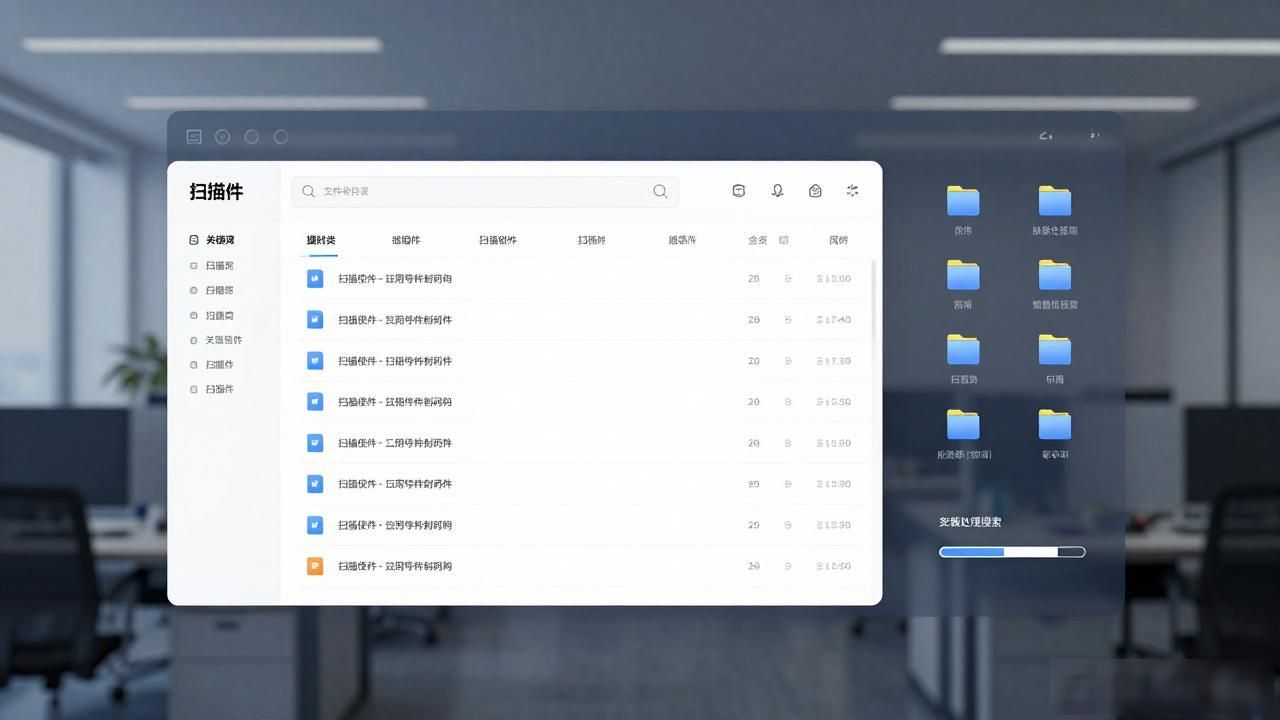
支持全文搜索,即使文件是扫描件也能搜到里面的文字。
五、实用场景场景一:管理家庭文件
合同类:租房合同、购房合同、装修合同
证件类:身份证、户口本、房产证、驾照
财务类:银行流水、信用卡账单、保险单
医疗类:病历、体检报告、疫苗本
场景二:管理工作文件
合同类:客户合同、合作协议
财务类:发票、报销单、报价单
行政类:公司证件、资质文件
场景三:自动归档
设置规则后,Paperless-ngx 会自动处理:
六、常见问题
Q:OCR 支持中文吗?
予以支持, 在配置当中已然进行了chi_sim+eng(简体中文+英文)这般的设置。
Q:文件存在哪里?
处于你电脑的D:\paperless\media文件夹当中。原本的文件是在consume文件夹里的, (处理完毕之后将会被移动)。
Q:能批量上传吗?
可以, 能够做到, 有这般能力。一次能够上传多个文件, 也能够直接将文件复制到 consume 文件夹当中, 是可行的。
Q:怎么备份?
对存有“D:\paperless”字样的整个文件夹, 进行复制操作, 使其变为一份副本即可, 或者使用具备导出功能的 Paperless - ngx工具。
七、项目信息八、我的评价
最让我对Paperless-ngx产生深刻印象的存在着三点, 它们是, 它们是, 它们是:
向纸质文件作别: 将悉数纸质文件统统予以扫描录入, 待到往后寻觅文件时, 只需进行一番搜索操作便成, 而无需再去翻箱倒柜地查找。对于那些家中文件数量众多的人而言, 这无疑堪称一种解放。具备自动分类功能, 省心程度超乎想象: 在上传之后能够自行识别文字, 进而自动实施分类, 与此同时还会自动打上标签。根本无需手动去进行整理, 它会自行帮你完成分类工作。全文搜索功能极为强大: 即便扫描件也能够搜索到其中所包含的文字。搜索“房租”条目, 便可寻得租房合同, 搜索“身份证”条目, 就能找到身份证扫描件——仅仅只需几秒钟的时间就能完成。
要是你家中合同、发票、证件相当多, 耗费 15 分钟来安装个 Paperless-ngx, 往后找寻文件便无需再翻箱倒柜了。
这篇内容是个人自己的发现以及所做出的推荐, 和Paperless - ngx项目不存在利益方面的关联关系,项目的代码以及功能是以官方的GitHub仓库作为标准依据的。